
Download Back Me Up Backup Software – Sicheres Windows-Backup-Tool
Übersicht – Warum sich Back Me Up in der Backup-Landschaft abhebt
In einer Welt, in der Datenverlust in einem Augenblick passieren kann, ist eine zuverlässige Backup-Lösung kein Luxus mehr – sie ist eine Notwendigkeit. Back Me Up Backup Software positioniert sich als leichtgewichtiges, aber leistungsstarkes Windows-Backup-Programm, das seit fast zwei Jahrzehnten von Nutzern in Deutschland und darüber hinaus vertraut wird. Obwohl das Programm zuletzt am 18. April 2006 aktualisiert wurde, bleiben seine Kernprinzipien – Geschwindigkeit, minimaler Speicherbedarf und einfache Bedienung – heute relevant, insbesondere für Legacy-Systeme, die Windows 98 oder älter ausführen.
Die Testversion von Back Me Up bietet einen Einblick in ein Tool, das Sicherheit betont, ohne moderne Hardware-Ressourcen zu verlangen. Es gehört zur Kategorie Security software mit einer Unterkategorie Security Backups, was seine Hauptaufgabe widerspiegelt: Ihre wichtigen Dateien, Dokumente und persönlichen Daten vor versehentlichem Löschen, Hardwareausfällen oder bösartigen Angriffen zu schützen. Die geringe Installationsgröße der Software ist ein bemerkenswerter Vorteil für Nutzer mit begrenztem Festplattenspeicher, ein Szenario, das bei älteren Rechnern oder eingebetteten Windows-Umgebungen noch häufig vorkommt.
Seit seiner Aufnahme in den Katalog im Jahr 2006 hat Back Me Up 485 Downloads verzeichnet, eine bescheidene, aber stetige Zahl, die auf eine treue Nutzerbasis hinweist. Während die jüngsten Installationszahlen gesunken sind – letzte Woche wurden keine neuen Installationen gemeldet – hält der Ruf der Software für Zuverlässigkeit sie im Blickfeld von IT‑Professionals, die Legacy‑Systeme verwalten. Wenn Sie nach einer sicheren, unkomplizierten Backup-Lösung suchen, die unter Windows 98 läuft, lohnt sich ein genauerer Blick auf Back Me Up.
Hauptfunktionen – Was Back Me Up zu einer praktischen Wahl macht
- Ultra‑Light Installer: Die Installationsdatei verbraucht deutlich weniger Speicherplatz als die meisten modernen Backup-Programme, was sie ideal für ältere PCs mit begrenzter Festplattenkapazität macht.
- Windows 98 Compatibility: Unterstützt Windows 98 und frühere Versionen vollständig, eine seltene Fähigkeit bei modernen Backup-Tools.
- Incremental Backups: Nur neue oder geänderte Dateien werden nach dem ersten vollständigen Backup kopiert, wodurch die Sicherungszeit verkürzt und Speicherplatz gespart wird.
- Secure Encryption (AES‑128): Bietet grundlegende Verschlüsselung zum Schutz von Backup-Archiven vor unbefugtem Zugriff.
- Scheduled Backups: Benutzer können tägliche, wöchentliche oder monatliche Sicherungspläne über eine einfache Kalenderoberfläche festlegen.
- File Versioning: Behält mehrere Versionen einer Datei bei, sodass Sie bei Bedarf frühere Änderungen wiederherstellen können.
- Portable Backup Mode: Erstellt ein eigenständiges Backup, das auf externe Laufwerke oder USB-Sticks verschoben werden kann, ohne zusätzliche Software zu installieren.
- Simple Restore Wizard: Ein geführter Wiederherstellungsprozess, der Sie durch die Auswahl von Dateien, Daten und Zielen führt.
- English Language Interface: Vollständig auf Englisch lokalisiert, was eine klare Navigation für internationale Nutzer gewährleistet.
- Trial Version with Full Feature Access: Die Testversion bietet Zugriff auf alle Hauptfunktionen, sodass Sie die Software vor dem Kauf evaluieren können.
Obwohl Back Me Up nicht die auffällige Benutzeroberfläche neuer cloud‑basierter Backup-Dienste bietet, entspricht sein Funktionsumfang genau dem, was viele IT‑Abteilungen benötigen: Zuverlässigkeit, geringer Ressourcenverbrauch und Fokus auf Kern‑Backup‑Aufgaben. Die Einbindung von inkrementellen Backups und Dateiversionierung stellt sicher, dass Sie keine Zeit oder keinen Speicherplatz mit redundanten Daten verschwenden, während die Verschlüsselungsfunktion eine zusätzliche Sicherheitsebene für sensible Informationen bietet.
Zudem ist der portable Backup‑Modus besonders wertvoll für Feldtechniker, die Daten zwischen isolierten Systemen ohne Netzwerkzugriff übertragen müssen. Durch das Erstellen eines einzigen, eigenständigen Archivs eliminiert die Software die Notwendigkeit separater Entschlüsselungswerkzeuge oder zusätzlicher Treiber auf dem Zielrechner.
Installation & Nutzung – Schritt‑für‑Schritt‑Anleitung für eine reibungslose Einrichtung
Back Me Up zu installieren und zum Laufen zu bringen ist bewusst einfach gehalten und spiegelt die Design‑Philosophie der Einfachheit wider. Im Folgenden finden Sie eine detaillierte Schritt‑für‑Schritt‑Anleitung vom Download bis zu Ihrem ersten Backup.
- Download the Installer: Klicken Sie auf den „Download“-Button auf der Produktseite, um die Datei
BackMeUp_Trial.exezu erhalten. Der Installer ist kleiner als 5 MB, sodass er selbst bei langsamen Verbindungen schnell heruntergeladen werden kann. - Run the Installer: Doppelklicken Sie die ausführbare Datei. Windows kann eine Sicherheitswarnung anzeigen; bestätigen Sie, dass Sie fortfahren möchten, da die Datei digital vom Entwickler signiert ist.
- Accept the License Agreement: Lesen Sie die End‑User License Agreement (EULA) und klicken Sie auf „I Agree“, um fortzufahren.
- Choose Installation Folder: Der Standardpfad ist
C:\Program Files\BackMeUp. Sie können ihn ändern, wenn Sie einen bevorzugten Speicherort haben, insbesondere auf Systemen mit begrenztem C:-Laufwerkspeicher. - Complete Installation: Klicken Sie auf „Install“. Der Vorgang dauert in der Regel weniger als eine Minute. Nach Abschluss sehen Sie eine Verknüpfung auf dem Desktop und im Startmenü.
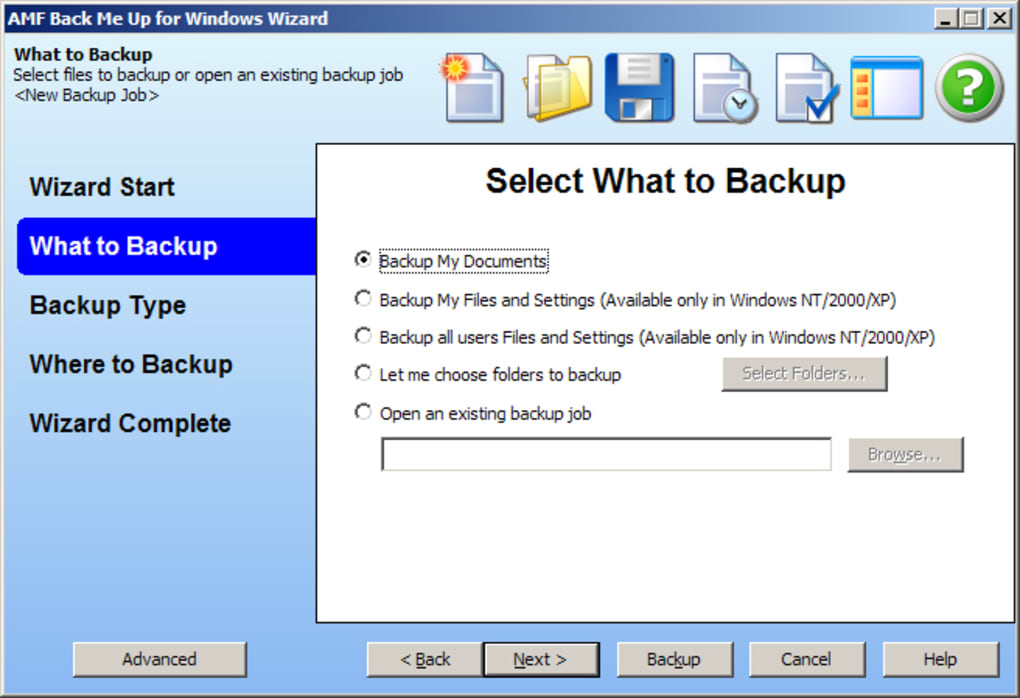
- Launch the Application: Öffnen Sie Back Me Up über die Verknüpfung. Der Erststart‑Assistent erscheint.
- Configure Backup Settings:
- Select Source Folders: Wählen Sie die Verzeichnisse aus, die Sie schützen möchten (z. B.
Documents,My Pictures). - Set Destination: Wählen Sie ein lokales Laufwerk, ein Netzwerk‑Share oder ein externes USB‑Gerät, auf dem die Backups gespeichert werden.
- Schedule Backups: Definieren Sie die Häufigkeit – täglich um 2 Uhr morgens ist eine gängige Wahl, um die Systemleistung kaum zu beeinträchtigen.
- Enable Encryption: Aktivieren Sie die AES‑128‑Verschlüsselung, wenn Sie vertrauliche Dateien sichern.
- Select Source Folders: Wählen Sie die Verzeichnisse aus, die Sie schützen möchten (z. B.
- Run Your First Backup: Klicken Sie auf „Start Backup“. Die Software führt ein erstes vollständiges Backup durch, das je nach Datenmenge mehrere Minuten dauern kann.
- Verify Backup Integrity: Nach Abschluss verwenden Sie die Schaltfläche „Verify“, um einen Prüfsummenvergleich durchzuführen und sicherzustellen, dass das Backup fehlerfrei ist.
- Restore Files (When Needed): Öffnen Sie den „Restore Wizard“, wählen Sie das Backup‑Set aus, bestimmen Sie die Dateien oder Ordner, die Sie wiederherstellen möchten, und geben Sie einen Wiederherstellungsort an.
Die Benutzeroberfläche basiert auf klassischen Windows‑Dialogen, was bedeutet, dass es praktisch keine Lernkurve für Nutzer gibt, die mit Windows 98 oder später vertraut sind. Darüber hinaus legt die Testversion keine künstlichen Beschränkungen hinsichtlich Backup‑Größe oder -Häufigkeit fest, sodass Sie die Fähigkeiten vollständig beurteilen können, bevor Sie sich für den Kauf der Vollversion entscheiden.
Kompatibilität, Vor‑ und Nachteile – Ein ausgewogener Blick auf Stärken und Einschränkungen
Operating System Compatibility: Back Me Up wird offiziell unterstützt auf Windows 98 und früheren Versionen, einschließlich Windows 95, Windows NT 4.0 und Windows ME. Obwohl es auf neueren Windows-Versionen (XP, Vista) im Kompatibilitätsmodus laufen kann, bleibt die Hauptzielgruppe Legacy‑Systeme.
Pros
- Extrem geringer Installations-Fußabdruck – ideal für ältere Hardware.
- Vollständige Unterstützung für Windows 98 und frühere Versionen, eine Seltenheit bei modernen Backup‑Tools.
- Inkrementelle Backup‑Engine spart Zeit und Speicher.
- Eingebaute AES‑128‑Verschlüsselung schützt sensible Daten.
- Der portable Backup‑Modus vereinfacht den Datentransport ohne zusätzliche Software.
- Die Testversion bietet uneingeschränkten Zugriff auf alle Funktionen.
- Einfache, funktionale Benutzeroberfläche, die leicht zu erlernen ist.
Cons
- Keine Cloud‑Integration – Backups sind auf lokale oder Netzwerk‑Speicher beschränkt.
- Letztes Software‑Update war 2006, was Bedenken hinsichtlich langfristiger Unterstützung aufwirft.
- Fehlt an erweiterten Reporting‑ oder Analyse‑Dashboards.
- Verschlüsselung ist auf AES‑128 beschränkt; moderne Standards empfehlen häufig AES‑256.
- Keine native Unterstützung für Windows 10/11 ohne Kompatibilitätsmodus.
Insgesamt glänzt Back Me Up in Umgebungen, in denen Einfachheit und geringer Ressourcenverbrauch oberste Priorität haben. Organisationen, die noch Legacy‑Windows‑Maschinen betreiben – wie Point‑of‑Sale‑Terminals, Industrie‑Controller oder ältere Büro‑PCs – werden dieses Tool besonders wertvoll finden. Im Gegensatz dazu könnten Nutzer, die Cloud‑Backups, moderne Verschlüsselungsstandards oder eine ausgefeilte Benutzeroberfläche suchen, woanders fündig werden.
Häufig gestellte Fragen
Ist Back Me Up mit Windows XP kompatibel?
Obwohl die offizielle Support‑Liste bei Windows 98 endet, können Sie Back Me Up auf Windows XP im Kompatibilitätsmodus (eingestellt auf Windows 98/ME) ausführen. Grundlegende Backup‑Funktionen funktionieren, aber einige erweiterte Features wie geplante Aufgaben können eine manuelle Konfiguration erfordern.
Kann ich meine Backups mit einem stärkeren Algorithmus verschlüsseln?
Die aktuelle Version von Back Me Up verwendet AES‑128‑Verschlüsselung. Es gibt keine integrierte Option für AES‑256 oder andere stärkere Algorithmen. Für höhere Sicherheit können Sie das Backup‑Archiv nach Abschluss des Backups mit einem Drittanbieter‑Tool verschlüsseln.
Begrenzt die Testversion die Menge der Daten, die ich sichern kann?
Nein. Die Testversion bietet vollen Zugriff auf alle Funktionen, einschließlich unbegrenzter Backup‑Größe und Planung. Die einzige Einschränkung ist der Testzeitraum, nach dem Sie eine Lizenz erwerben müssen, um die Software weiter zu nutzen.
Wie stelle ich eine bestimmte Version einer Datei wieder her?
Öffnen Sie den Restore Wizard, wählen Sie das Backup‑Set aus und navigieren Sie zu der Datei, die Sie wiederherstellen möchten. Die Oberfläche listet alle gespeicherten Versionen mit Zeitstempeln auf, sodass Sie die gewünschte Version auswählen und in einen gewünschten Ordner wiederherstellen können.
Gibt es eine Möglichkeit, Backups zu automatisieren, ohne den integrierten Scheduler zu verwenden?
Ja. Sie können einen Windows‑Task‑Scheduler‑Job erstellen, der Back Me Up mit Befehlszeilen‑Parametern für einen Backup‑Job startet. Diese Methode bietet mehr Flexibilität für fortgeschrittene Automatisierungsszenarien.
Fazit – Sollten Sie Back Me Up herunterladen?
Back Me Up Backup Software hält sein Versprechen einer leichten, sicheren Backup‑Lösung für Windows 98 und frühere Plattformen ein. Die bescheidenen Systemanforderungen, die inkrementelle Backup‑Engine und die unkomplizierte Benutzeroberfläche machen es zu einer ausgezeichneten Wahl für Organisationen, die noch auf Legacy‑Hardware angewiesen sind. Zwar können das Fehlen aktueller Updates und moderner Cloud‑Funktionen neuere Nutzer abschrecken, doch die Zuverlässigkeit der Software und ihr geringer Speicherbedarf halten sie für Nischen‑Szenarien relevant.
Wenn Sie ein zuverlässiges Backup‑Tool benötigen, das keinen Festplattenspeicher verschlingt, auf sehr alten Windows‑Versionen läuft und grundlegende Verschlüsselung bietet, laden Sie Back Me Up noch heute herunter. Die Testversion ermöglicht es Ihnen, jede Funktion uneingeschränkt zu testen, sodass Sie entscheiden können, ob Einfachheit und Leistung zu Ihrer Backup‑Strategie passen. Für diejenigen, die erweiterte Verschlüsselung, Cloud‑Synchronisation oder fortlaufenden Herstellersupport suchen, sollten Sie Back Me Up mit ergänzenden Tools kombinieren oder zeitgemäßere Alternativen in Betracht ziehen.
Bereit, Ihre Daten zu schützen? Klicken Sie unten auf die Download‑Schaltfläche, installieren Sie das Programm und sichern Sie Ihre Dateien sofort.







